vietnamese Tiếng Việt english English
Hôm nay:
Tin mới đăng:

Facebook bị chặn - cách vào facebook nhanh nhất - Phần mềm vào facebook khi bị chặn tốt nhất


Hiện một số nhà mạng việt Nam đã cấm truy cập và các trang mạng xã hội , đặc biệt là facebook - trang mạng xã hội lớn nhất hiện nay. Tuy nhiên không có gì là tuyệt đối, vẫn có một số cách có thể qua mặt các nhà mạng này như sửa DNS, file host, dùng các phần mềm proxy,…

Bài trước mình đã hướng dẫn các bạn sửa file host vào facebook. Hôm nay mình xin giới thiệu với các bạn một số phần mềm giúp truy cập vào facebook bị chăn tốt nhất hiện nay.


1. Đăng nhập Facebook bị chặn bằng phần mềm Hotspot Shield


Phan mem vao facebook nhanh nhat - tai phan mem face book. Phần mềm vào facebook khi bị chặn.

Hotspot Shield là phần mềm miễn phí 100%, cung cấp vượt tường lửa để vào bất cứ website hay blog bị chặn nào như Facebook; BlogSpot; Hulu; MTV; Veoh,… Ngoài ra bạn có thể truy cập vào các kênh truyền hình đặc sắc của Mỹ như CBS; BBC; iPlayer; iTV Player; Sky Player; …

Ưu điểm HSS:

- Hoàn toàn miễn phí 100%
- Dung lượng rất nhẹ, chỉ mất 2-3 phút để tải và cài đặt.
- Dễ dàng truy cập các website bị chặn, trong đó có Facebook.
- Tăng tốc độ khi truy cập vào các website quốc tế.
- Tăng tính bảo mật dữ liệu khi sử dụng mạng công cộng.

Link download : HSS-536.exe

2.Dùng phần mềm UltraSurf để vào facebook


Phan mem vao facebook nhanh nhat - tai phan mem face book. Phần mềm vào facebook khi bị chặn.


UltraSurf là một phần mềm miễn phí giúp bạn vượt qua sự ngăn chặn của các ISP (Viettel, VNPT, FPT,.. ) để có thể xem được tất cả các trang web mà bạn muốn trên toàn thế giới như Facebook.com, Twitter.com,… hoặc truy cập vào những trang web ngăn chặn IP từ Việt Nam.


-Sử dụng rất đơn giản, các bạn cài đặt bình thường, sau đó chạy biểu tượng untrasurl ngoài màn hình desktop. Thế là có thể vào facebook được rồi.


Link download : Untrasurl 13.01


Chúc các bạn thành công !


Lỗi IDM tự động bắt link Download có vẻ như là 1 điều không mong muốn đối với nhiều bạn. Cũng có nhiều bạn đặt ra những câu hỏi làm thế nào để khắc phục lỗi IDM tự động bắt link Download nhạc MP3, Video...hay còn nhiều loại File khác và lỗi này đặc biệt rất nhiều bạn sử dụng trình duyệt Google Chrome thắc mắc.

- Để giải quyết vấn đề này, itviet360 đưa ra những cách làm để khắc phục lỗi đó. 
Vào Options để tùy chỉnh chế độ mặc định
Options Internet Download Manager

Sau đó tắt tích hợp trình duyệt trong Cấu hình IDM. OK
General IDM
Bây giờ bạn bật một trang web nào đó lên nghe nhạc bằng trình duyệt mà bạn vừa tắt và download một bài hát nào đó về theo cách bình thường(không có hỗ trợ IDM).
Tiếp theo bạn để nguyên trình duyệt đó vào cấu hình IDM đánh dấu vào trình duyệt bạn vừa tắt. Click vào "Reintegrate All". OK
Reintegrate All
- Khởi động lại trình duyệt.
Mình đã test trên cả 3 trình duyệt: IE, Firefox, Chrome đều được.
Nếu chưa có IDM, các bạn có thể theo dõi những bản IDM Full mới nhất được cập nhật tại link Download IDM

Website cho phép ghép nhiều ảnh Online đang trở thành 1 nhu cầu khá cần thiết của các bạn. Sau khi đọc bài viết Ghép ảnh Online của itviet360 thì nhiều bạn đã gửi ý kiến hỏi về cách ghép nhiều ảnh nhỏ trực tuyến vào khung thành 1 ảnh lớn.
- Với bài viết hướng dẫn này, itviet360 hướng dẫn cách ghép nhiều ảnh Online - trực tuyến nhiều ảnh nhỏ thành 1 ảnh lớn với  Website của picjoke
 Các bước thực hiện như sau:
Bước 1: Truy cập trang: http://en.picjoke.net/tag/Collage/page/1 (Đây là chuyên mục có nhiều khung ảnh cho phép ghép nhiều ảnh vào 1)


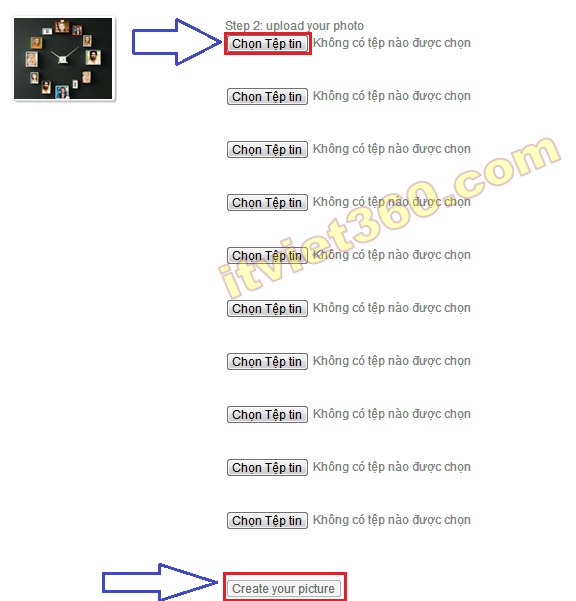
Bước 2:  Lựa chọn khung ảnh yêu thích và chọn ảnh từ máy tính của mình để đưa lên. Ví dụ mình chọn khung ảnh là 1 chiếc đồng hồ.

Sau khi chúng ta lựa chọn đủ tệp tin thì chọn "Create your picture" và được 1 hình đã ghép. Chúng ta lưu hình đó về máy nhé
:)

Làm thế nào để cài đặt Google làm trang chủ mặc định trên trình duyệt Firefox? Tôi muốn đặt Website Google là trang mặc định trình duyệt IE của mình? Khi mình cài đặt 1 ứng dụng nào đó thì trình duyệt Google Chrome đã thay đổi trang chủ mặc định không còn là Google.com.vn nữa...
- Nhiều vấn đề các bạn có thắc mắc với itviet360 về những vấn đề xoay quanh cài đặt trang chủ mặc định cho trình duyệt... máy tính PC
Bài viết này itviet360 hướng dẫn cách cài đặt Google làm trang chủ mặc định trên cả 3 trình duyệt thông dụng: Firefox, Google Chrome, IE
1. Trên trình duyệt Firefox.
Lựa chọn Options

Options Firefox

Tiếp theo
Thay thế Link http://www.itviet360.com bằng link Website Google: google.com.vn

Trên trình duyệt IE, Google Chrome các bạn xem bài viết: Cài đặt trang chủ mặc định nhé
Chúc các bạn vui vẻ !

Tổng hợp các phiên bản IDM 6.xx Full Crack  mới nhất hiện nay.


Internet Download Manager 6.16 full Crack + keygen moi nhat. Hướng dẫn Crack IDM 6.15 , IDM 6.16 . Tải IDM mới nhất tại đây. Tổng hợp mọi phiên bản IDM Full Crack mới nhất


Internet Download Manager là phần mềm hổ trợ download nhanh nhất hiên nay. Mới đây Tonec đã nâng cấp phần mềm tăng tốc nổi tiếng của mình  lên phiên bản 6.16 với những thay đổi và cải thiện vượt trội hơn so với phiên bản IDM 6.15 trước đây.

Internet Download Manager full v6.16 cải thiện sự tương tác với windown 8. Tương thích với các trình duyệt khác nhau bao gồm Internet Explorer 10, tất cả các trình duyệt Mozilla Firefox phiên bản lên đến Mozilla Firefox Aurora, Google Chrome. Cải thiệnFLV grabber để download video từ những người luớt web trên YouTube, Google Video, MySpace TV, và các trang web phổ biến khác

Phiên bản idm 6.16 full crack cho biết thêm khả năng tương thích Windows 8, cho biết thêm bảng IDM tải ở các web-players, có thể được sử dụng để download video flash từ các trang web như YouTube, MySpaceTV, và Google Video. Nó cũng có tính năng Windows 7 và Vista hoàn chỉnh hỗ trợ, cài đặt đơn giản, tái phát triển lên lịch, và hỗ trợ giao thức MMS. Các phiên bản mới cũng cho biết thêm được cải thiện tích hợp cho IE 10 và trình duyệt dựa trên trình duyệt IE, thiết kế lại và nâng cao công cụ download, tích hợp tiên tiến độc đáo vào tất cả các trình duyệt mới nhất, cải tiến thanh công cụ, và một sự giàu có của cải tiến khác và các tính năng mới.

Internet Download Manager 6.16 full Crack + keygen moi nhat. Hướng dẫn Crack IDM 6.15 , IDM 6.16 . Tải IDM mới nhất tại đây. Tổng hợp mọi phiên bản IDM Full Crack mới nhất

Nói nhiêu đó thôi, bây giờ mình sẽ hướng dẫn các bạn thủ thuật crack IDM 6.16 Full keygen

Đầu tiên các bạn tải idm 6.16 full crack tại đường dẫn sau :  IDM 6.16 Full keygen

Các bạn tiến hành Crack theo các bước bên dưới:
+ Click phải vào biểu tượng IDM đang chạy ở khay hệ thống chọn Exit.
+ Chạy file IDMan616.exe để cài đặt. Kết thúc quá trình cài đặt sẽ có một thông báo hỏi hạn có muốn reset lại máy không thì bạn chọn “Cancel”
+ Sau khi cài đặt xong các bạn thoát IDM, rồi copy file CrackIDM.exe vào thư mục cài đặt và chạy nó. Hiện ra một cửa sổ, các bạn nhấn “Patch”
+ Sau khi chạy có 2 hộp thoại hiện ra, bạn nhập nội dung bất kỳ vào rồi bấm OK.  Thế là xong tha hồ download nhé!

Chúc các bạn  thành công!

Theo yêu cầu của 1 số bạn đọc bài viết Ghép ảnh Online đẹp có thắc mắc về vấn đề làm sao ghép hình ảnh trực truyến trên Website http://blingee.com/ nên bài viết này itviet360 hướng dẫn cách ghép ảnh trực tuyến trên Website này.
Để thực hiện ghép hình được trên Website này chúng ta thực hiện các bước sau:
Bước 1. Truy cập vào địa chỉ Website http://blingee.com/ thấy giao diện và lựa chọn "Make a Blingee now" (1 trong 2 vị trí mũi tên đều được nhé)


Bước 2:
Chọn tệp tin sau đó chọn Make a blingee
Bước 3:  Lựa chọn Next theo hướng mũi tên hình dưới đây để tiếp tục nhé

Bước 4: Lựa chọn hiệu ứng động nhấp nháy để ghép vào ảnh của mình.
Có rất nhiều hiệu ứng chúng ta có thể kết hợp với nhau...
Sau khi thấy ưng ý với hình ảnh của mình thì các bạn chọn Widescreen Mode
và lưu hình ảnh lại, xem kết quả nhé các bạn

Chúc các bạn vui vẻ !

Tuy Windows 8 đã được ra mắt nhưng phần lớn các bạn  vẫn còn sử dụng windows 7 và windows XP, đơn giản chỉ vì nó thân thiện và tương đối dễ sử dụng hơn so với Windows 8. Mình thấy có nhiều bạn ý kiến là  Win 7 khởi động chậm hơn Win XP, nên mình viết bài này xin chia sẽ cùng mọi người một vài thủ thuật tăng tốc máy tính mà mình biết, hi vọng sẽ giúp mọi người cải chiếc máy tính của mình. Áp dụng được cho cả Win 7 và Win XP luôn nhé!


Thu thuat tang toc may tinh Windows 7, Win XP. Blog chia sẽ : thủ thuật máy tính, tăng tốc khởi động, khắc phục lỗi Win 7, XP, thủ thuật tin học văn phòng,...


1. Tăng tốc chuyển đổi giữa các cửa sổ


Khi chuyển đổi giữa các cửa sổ trong Windows 7 chúng ta sẽ thấy một hiệu ứng phóng to – thu nhỏ. Tuy nhiên chúng ta có thể loại bỏ hiệu ứng này để quá trình chuyển đổi giữa các cửa sổ nhanh hơn.
Thực hiện các bước đơn giản sau:

-    Vào Start rồi nhập SystemPropertiesPerformance vào hộp Search.
-    Khi xuất hiện hộp thoại chọn tab Visual Effects.
-    Sau đó check bỏ chọn  Animate windows when minimizing and maximising  rồi nhấn OK.

2. Tăng tốc khởi động Windows 7


Mặc định, Windows 7 chỉ sử dụng một lõi để khởi động tuy nhiên chúng ta có thể thực hiện hiệu chỉnh một số cấu hình trong System Configuration để tăng số lượng lõi sử dụng để giảm thời lượng khởi động.

-    Click vào menu Start chọn Run rồi nhập msconfig.
-    Chọn tab Boot rồi click vào nút Advanced option...
-   Lựa chọn hộp chọn Number of processors rồi lựa chọn số lượng lõi vi xử lý mà muốn sử dụng trong quá trình khởi động.

Thu thuat tang toc may tinh Windows 7, Win XP. Blog chia sẽ : thủ thuật máy tính, tăng tốc khởi động, khắc phục lỗi Win 7, XP, thủ thuật tin học văn phòng,...

-    Click OK và Apply.
-    Khởi động lại máy để áp dụng các thay đổi.

3. Gở bỏ những Font không sử dụng


Các loại font chữ, đặc biệt là font True Type, chiếm dụng một phần tài nguyên hệ thống. Để có một khả năng thực thi tối ưu chúng ta chỉ nên giữ lại những font thường sử dụng và những font mà các ứng dụng yêu cầu. Để gỡ bỏ font thực hiện các bước sau:

-    Mở Control Panel.
-    Vào folder Fonts.

-   Di chuyển những font không sử dụng vào một thư mục tạm thời. Chú ý không nên xóa bỏ đề phòng trường hợp một loại font nào đó cần được sử dụng lại. Càng nhiều font được xóa bỏ thì tài nguyên hệ thống được giải phóng càng lớn.

4. Giảm thời gian tắt của Windows 7


Windows 7 shutdown nhanh hơn so với Vista và XP, tuy nhiên chúng ta có thể tăng tốc hơn nữa tiến trình này bằng cách thực hiện một số thay đổi trong registry để giảm thời gian Windows phải chờ để đóng các tiến trình. Thực hiện các thao tác sau:
Lưu ý: Trước khi thực hiện thủ thuật này chúng ta nên backup hệ thống đề phòng lỗi phát sinh.

-    Click vào Start rồi nhập regedit vào hộp Run. Nhấn Enter.
-   Truy cập vào HKEY_LOCAL_MACHINE\SYSTEM\Current\ControlSet\Control.
-   Phải chuột lên key WaitToKillServiceTimeOut nhập giá trị mới 200
-   Thực hiện xong Ckick OK để khới động lại máy.

5. Hủy bỏ tính năng Search Indexing


Nếu biết địa chỉ lưu trữ file, và chỉ thực hiện tìm kiếm file khi cần thiết thì tính năng Search Indexing hoàn toàn không cần thiết, không những thể nó chiếm dụng khá nhiều tài nguyên hệ thống; do đó đây là một tính năng mà người dùng nên tắt bỏ. Thực hiện các thao tác sau:

-    Vào Start rồi nhập services.msc vào hộp Run.
-    Tìm đến dịch vụ Windows Search rồi phải chuột lên nó.
-    Mục Startup Type -> chọn Disabled.

6. Cấu hình Taskbar Thumbnail Preview


Taskbar Thumbnail Preview (xem trước ảnh nhỏ cửa sổ trên thanh Taskbar) là một trong những tính năng khá độc đáo của Windows 7. Tuy nhiên nếu thấy thời gian hiển thị của những ảnh nhỏ này là quá lâu hay quá nhanh thì chúng ta có thể tăng hoặc giảm khoảng thời gian này trong registry. Thực hiện các thao tác sau:
Lưu ý: Chúng ta cần backup hệ thống trước khi thực hiện vì quá trình thay đổi registry luôn có thể có sự cố phát sinh với hệ thống.

-    Vào Start, nhập regedit vào hộp Run rồi nhấn Enter.

-    Truy cập vào vùng HKEY_CURRENT_USER\Software\Microsoft\Windows\CurrentVersion\Explorer\Advanced

-    Phải chuột lên Advanced chọn New | DWORD rồi nhập giá trị sau:ThumbnailLivePreviewHoverTime.

Thu thuat tang toc may tinh Windows 7, Win XP. Blog chia sẽ : thủ thuật máy tính, tăng tốc khởi động, khắc phục lỗi Win 7, XP, thủ thuật tin học văn phòng,...


-    Phải chuột lên ThumbnailLivePreviewHoverTime chọn Modify.
-    Lựa chọn Decimal Base rồi nhập thời lượng mong muốn ( 200 là tốt nhất ).
-    Click OK rồi khởi động lại hệ thống.

7. Tắt âm thanh hệ thống


Thông thường khi click chuột, xuất hiện thông báo, … luôn có âm thanh đi kèm. Đây là một tính năng rất quen thuộc với người dùng. Tuy nhiên nếu không thích nghe những âm thanh này chúng ta có thể tắt bỏ chúng để tăng vùng tài nguyên trên hệ thống.

-    Vào Start rồi nhập mmsys.cpl vào hộp Run.
-    Click vào tab Sounds rồi chọn No Sounds trong lược đồ âm thanh thả xuống.
-    Sau đó nhấn OK.

8. Loại bỏ những ứng dụng không mong muốn khởi động


Nhiều ứng dụng (khi cài đặt có hộp chọn Startup đã được lựa chọn sẵn hay sẽ khởi động sau quá trình khởi chạy đầu tiên) sẽ tự động khởi chạy cùng với hệ thống, điều này làm tăng thời gian khởi động của hệ thống và gây lãng phí tài nguyên hệ thống.

-    Vào menu Start, nhập msconfig vào hộp Run.
-    Khi cửa sổ System Configuration xuất hiện, chọn tab Startup sau đó hủy chọn những hộp chọn của ứng dụng không cần thiết.
-    Nhấn Apply | OK rồi khởi động lại hệ thống.

9. Hủy bỏ theme Aero


Cũng như Windows Vista, theme Aero là một trong những “gánh nặng” của Windows 7 nếu hệ thống của bạn không có một card đồ họa đủ mạnh,  do đó tắt bỏ nó sẽ giúp tăng tốc đáng kể cho Windows 7.

-    Nhấp phải chuột lên màn hình Desktop chọn Personalise. Trên hộp thoại xuất hiện chọn tab Windows Color.
-    Hủy chọn hộp Enable Transparency.
-    Click vào liên kết Open classic appearance properties for more color options.
-    Lựa chọn theme Basic hoặc Standard.
-    Nhấn Apply rồi OK.

10. Hủy bỏ một số dịch vụ


Một số dịch vụ của Windows 7 chiếm dụng khá nhiều dung lượng RAM, và thật lãng phí nếu chúng ta không cần sử dụng những dịch vụ đó. Vì vậy chúng ta nên cài đặt chế độ khởi động thủ công cho một số dịch vụ không cần thiết. Có một công cụ có thể giúp chúng ta tạo một danh sách các dịch vụ có thể tắt bỏ, đó là Black Viper.

Để khởi chạy hay tắt bỏ dịch vụ thực hiện các thao tác sau:

-    Vào Control Panel | Administrative Tools rồi chọn Services.
-    Sau đó phải chuột lên những dịch vụ cần chỉnh:  chọn Start/Stop để Bật/Tắt dịch vụ.

Một số dịch vụ đề xuất cho bạn tham khảo:


  • Application Experience
  • Computer Browser (Nếu máy tính của bạn không kết nối mạng)
  • Desktop Window Manager Session Manager (chỉ tắt nếu bạn không dùng Aero theme)
  • Diagnostic Policy Service
  • Distributed Link Tracking Client
  • IP Helper
  • Offline Files
  • Portable Device Enumerator Service
  • Print Spooler (Chỉ tắt nếu máy bạn không dùng máy in)
  • Protected Storage
  • Remote Registry (tắt để đảm bảo an toàn mạng)
  • Secondary Logon
  • Security Center
  • Server (Nếu máy tính của bạn không kết nối mạng)
  • Tablet PC Input Service
  • TCP/IP NetBIOS Helper
  • Themes (tắt khi máy tính bạn sử dụng theme Classic)
  • Windows Error Reporting Service
  • Windows Media Center Service Launcher
  • Windows Search (Nếu không sử dụng thường xuyên chức năng tìm kiếm của Windows)
  • Windows Time (Nếu bạn không muốn cập nhật giờ qua Internet)

Hiện nay có rất nhiều điện thoại, máy tính bảng đa dạng về mẫu mã, cấu hình, mức giá... chạy hệ điều hành Android. Tuy nhiên, không phải bạn nào cũng có điều kiện để tậu cho mình 1 chiếc điện thoại hoặc máy tính bảng Android. Vậy tại sao bạn không nghĩ mình sẽ vọc thử hệ điều hành Android trên máy tính của mình nhỉ.
Có rất nhiều cách để chạy hệ điều hành Android trên máy tính, bạn có thể sử dụng các bản Android x86 được chia sẻ trên mạng, thông qua USB boot để chạy trực tiếp hệ điều hành này. Tuy nhiên, nhược điểm của cách này là bạn phải khởi động lại máy, boot trực tiếp vào USB boot có chứa hệ điều hành Android x86, nhược điểm thứ 2 là bản thân phiên bản Android x86 có thể không tương thích với phần cứng máy tính bạn, và nhược điểm thứ 3 là cửa hàng Google Play có thể không hoạt động...

Cách thứ 2 - là cách mà mình sẽ giới thiệu trong bài đăng này. Cách này đơn giản hơn cách trên. Đó là sử dụng phần mềm giả lập (Emulator). Ưu điểm của phần mềm giả lập là bạn không cần khởi động lại máy tính, không cần lo lắng đến việc tương thích phần cứng máy tính...

Hiện nay, phần mềm giả lập chạy hệ điều hành Android tốt nhất trên máy tính là Start BlueStacks. Với Start BlueStacks, bạn có thể sử dụng hầu hết các phần mềm có trong kho ứng dụng Google Play, và bạn cũng có thể dễ dàng chạy các phần mềm Android (có đuôi .apk) trên máy tính của bạn.

Một số giao diện của phần mềm Start BlueStacks:
Kho ứng dụng Google Play
Chạy ứng dụng Báo Net tải về từ Google Play
Bạn download phần mềm Start BlueStacks tại đây.

Làm thế nào để cài đặt được trình duyệt mặc định cho máy tính? Muốn cài trình duyệt Google Chrome làm mặt định cho PC của mình...
- Một số bạn có gửi yêu cầu cho itviet360 hỏi về vấn đề đặt trình duyệt Firefox, IE, Google chrome mặc định cho Laptop, máy tính PC...thực ra đây là vấn đề chung quy lại là đặt trình duyệt mặc đinh. Trên PC, Laptop gì cũng vậy :)

Xem thêm: Cài đặt trang chủ mặc định cho trình duyệt Chrome, firefox, IE
Ở đây itviet360 hướng dẫn cách đặt trình duyệt Google Chrome làm trình duyệt mặc định cho máy tính.
1. Đặt Google Chrome làm trình duyệt mặc định
- Vào Settings... (Cài đặt)
Settings Google Chrome...

Ở giao diện tiếp theo các bạn chọn
Make Google Chrome my default browser (Cài đặt Google Chrome làm mặc định)
Make Google Chrome my default browser, cai dat google Chrome

Sau khi bấm vào đó xong là trình duyệt tự lưu nhé.

Hướng dẫn Crack Win 8 pro chỉ 1 cú Click chuột.


Crack Win 8 pro khong can key. Hướng dẫn active Win 7, Win 8 mới nhất 2013

Hiện nay, việc Crack  Win 7 , Win 8 là vấn rất được nhiều bạn quan tâm. Các bạn có thể tìm thấy nhiều cách để Active Windows 8 và Office 2013 trên Internet nhưng không phải tất cả các tool đều có thể bẻ khóa dễ dàng được. Hôm nay mình xin giới thiệu tới các bạn một công cụ sẽ giúp các bạn active dễ dàng các bản win 8 mới nhất đó là KMSnano v.7.2 Automatic Activator .Có thể nói rằng KMSnano 7.2 là chương trình kích hoạt dễ sử dụng và mạnh mẽ nhất để kích hoạt các sản phẩm mới của Microsoft, nó có thể dễ dàng Crack Windows 8 và Office 2013 chỉ trong 1 cú nhấp chuột.
KMSnano v.7.2 là một Key Management Service (KMS) để kích hoạt các Windows 6.0 6.1 6.2, Office 14 và 15. Ngay sau khi click chuột phải vào chương trình và mất 10s chờ đợi để có thể kích hoạt Windows 8 và Microsoft Office 2013 là một điều tuyệt vời nhất.

Yêu cầu hệ thống hỗ trợ .Net Framework 4.0 hoặc Windows 8.

Tiến hành Crack thôi các bạn :

Crack Win 8 Pro không cần key - [Active Windows 8],Hướng dẫn active Win 7, Win 8 mới nhất 2013

Bước 1:  Download về chương trình KMSnano v.7.2 về và giải nén chương trình ra.

        Link Download:  http://www.mediafire.com/?s32mivpbvdk7367
         Mật khẩu Unlock: tinhocpro.info


Bước 2 :  Click chuột phải vào file KMSnano.exe và chọn Run as administrator và đợi một chút để chương trình kích hoạt Windows 8 và Office

Crack Win 8 Pro không cần key - [Active Windows 8],Hướng dẫn active Win 7, Win 8 mới nhất 2013

Bước 3:  Hoàn thành bắt đầu kiểm tra xem chương trình đã được kích hoạt chưa bằng cách click chuột phải vào My Computer và chọn Properties xem dòng cuối cùng.

Crack Win 8 Pro không cần key - [Active Windows 8],Hướng dẫn active Win 7, Win 8 mới nhất 2013

Bước 4 : Mở bất kỳ một trong các chương trình Office 2013 ví dụ như Word 2013 và nhấp vào File -> Account kiểm tra thông tin kích hoạt.

Crack Win 8 Pro không cần key - [Active Windows 8],Hướng dẫn active Win 7, Win 8 mới nhất 2013

Chúc các bạn thành công !

Làm thế nào để xóa lịch sử Web? Làm thế nào để xóa lịch sử trình duyệt Firefox? Hướng dẫn cho mình cách xóa history trình duyệt trên máy tính....
- Có rất nhiều bạn thắc mắc về vấn đề này, ở bài viết này itviet360 chia sẻ giúp các bạn giải quyết được những vấn đề trên
- Bài viết hướng dẫn Cách xóa lịch sử trình duyệt Web: Fifrefox, Chrome, IE
 1. Trên trình duyệt Chrome
Với tất cả các phiên bản của Chrome các bạn chọn Settings...(Cài đặt)

Settings Chrome Google

Tiếp theo chọn Lịch sử (History) -> Xóa dữ liệu Website
history Chrome

- Sau đó xuất hiện 1 bảng cho chúng ta tùy chọn xóa.
2. Trên trình duyệt Firefox
Clear history Firefox
Chúng ta cũng có những tùy chọn để xóa dữ liệu trên Firefox

3. Trên trình duyệt IE
Vào Tools -> internet Options...
internet Options IE

Sau đó lựa chọn Delete như hình dưới
Delete internet Optins IE

Chúc các bạn vui vẻ !

Photo Collage Max là một trong những phần mềm chỉnh sửa ảnh tuyệt vời, giúp bạn có thể tạo cho mình những tấm hình nghệ thuật đẹp mắt chỉ với vài thao tác đơn giản và dễ dàng.

Với Photo Collage Max, bạn có thể tạo cho mình những tấm lịch, những tấm thiệp chúc mừng... bằng hình ảnh đẹp lung linh mà không cần phải có nhiều kỹ năng về chỉnh sửa ảnh.

Dưới đây là những hình ảnh được mình tạo bởi phần mềm Photo Collage Max:
Bạn download phần mềm Photo Collage Max bao gồm file patch tại đây.

Bạn đang sử dụng office 2003. Bạn muốn mở một file word 2007,2010 có đuôi .docx thì phải làm thế nào? 
File Format converter - Mo File Word 2007, 2010 ( .docx ) tren Word 2003. File format converter là công cụ giúp chuyển đổi office 2007 sang phiên bản cũ 2003.


 File Format Converters  - Là một gói công cụ cho phép bạn chuyển đổi file Office  từ mới sang cũ và ngược lại để có thể mở ngay trên phiên bản Offfice có sẵn. Nếu máy đã có Office 2003 (hoặc 2000) thì việc cài thêm bộ công cụ này sẽ cho phép bạn xem, hiệu chỉnh, in các file của bộ Office 2000 cho đến Office 2007 (docx, pptx, và xlsx ) ngay trên ngay bộ Office 2003 (hoặc 2000) mà không cần phải cài đặt thêm bộ Office tương ứng.

Các bạn tải gói cài đặt về, cài đặt bình thường. Thế là xong, Microsoft Office sẽ tự chuyễn đổi và hiển thị lên  cho các bạn xem.

Các bạn có thể tải phần mềm tại đây
Nếu vẫn không xem được thì các bạn phải đổi tên file lại thành tiếng việt không dấu là OK.

Chúc các bạn thành công!

Auslogics BoostSpeed là một trong những phần mềm tuyệt vời tích hợp rất nhiều tính năng hữu ích giúp tối ưu hóa hiệu năng máy tính của bạn một cách toàn diện.
Auslogics BoostSpeed cung cấp rất nhiều công cụ giúp bạn có thể tối ưu hóa hiệu năng máy tính một cách nhanh chóng và dễ dàng như: xóa file rác, sửa lỗi registry, xóa lịch sử duyệt web, chống phân mảnh đĩa cứng, chống phân mảnh registry, sửa lỗi đĩa cứng, tăng tốc độ kết nối internet, các công cụ tinh chỉnh, tối ưu hiệu năng hệ điều hành Windows...

Đồng thời, Auslogics BoostSpeed còn có rất nhiều công cụ hữu ích khác như: giải phóng dung lượng đĩa cứng qua công cụ tìm kiếm và xóa các file trùng lặp, công cụ phục hồi các file bị xóa nhầm, công cụ phân tích đĩa cứng, công cụ quản lý các phần mềm đã cài đặt trong máy tính, công cụ xem chi tiết thông tin máy tính của bạn...
Auslogics BoostSpeed đạt được rất nhiều chứng chỉ uy tín của các công ty, các tạp chí công nghệ hàng đầu thế giới, nhận được rất nhiều lời khen ngợi của người sử dụng, và được Microsoft khuyên dùng.

Auslogics BoostSpeed có giao diện trực quan và rất dễ sử dụng. Bạn download phần mềm này, bao gồm cả file crack tại đây. 

Facebook bị chặn? Hướng dẫn cách vào Facebook mới nhất  tháng 7 năm 2013: sửa file hosts để vào được Facebook cho cả 3 nhà mạng Viettel, FPT, VNPT. Tải file host facebook mới nhất 2013.

>> Phần mềm vào facebook nhanh nhất


Facebook bi chan - DNS vào Facebook mới nhất tháng 6/2013 cho cả 3 nhà mạng - Bài viết khác: Tại sao Facebook bị chặn?

Trước khi sửa file host facebook thì các bạn thử sửa DNS thành: 8.8.8.8 và  8.8.4.4 xem có vào được không nhé. Nếu vào được rồi thì khỏi sửa.

Facebook bi chan - DNS vào Facebook mới nhất tháng 6/2013 cho cả 3 nhà mạng - Bài viết khác: Tại sao Facebook bị chặn?

Nếu vẫn không vào được thì các bạn tiến hành sửa file host theo cách sau:
- Mở Windows Explorer  và tìm đến đường dẫn: C:\Windows\System32\drivers\etc
-Tìm file Hosts và mở bằng notepad. Sau đó copy phần bên dưới dán vào và lưu lại. Thế là xong.

DNS mới nhất cho cả 3 nhà mạng Viettel,VNPT, FPT

173.252.100.26 facebook.com
173.252.100.26 www.facebook.com
173.252.100.26 www.login.facebook.com
173.252.100.26 login.facebook.com
173.252.100.26 apps.facebook.com
173.252.100.26 graph.facebook.com
173.252.100.26 register.facebook.com
173.252.100.26 vi-vn.connect.facebook.com
173.252.100.26 vi-vn.facebook.com
173.252.100.26 static.ak.connect.facebook.com
173.252.100.26 developers.facebook.com
173.252.100.26 error.facebook.com
173.252.100.26 channel.facebook.com
173.252.100.26 register.facebook.com
173.252.100.26 bigzipfiles.facebook.com
173.252.100.26 pixel.facebook.com
173.252.100.26 upload.facebook.com
173.252.100.26 register.facebook.com
173.252.100.26 bigzipfiles.facebook.com
173.252.100.26 pixel.facebook.com
173.252.100.26 logins.facebook.com
173.252.100.26 graph.facebook.com
173.252.100.26 developers.facebook.com
173.252.100.26 error.facebook.com
173.252.100.26 register.facebook.com
173.252.100.26 blog.facebook.com
173.252.100.26 channel.facebook.com

Chúc các bạn thành công !

[New] Hướng dẫn Crack Kaspersky Antivirus 2013 và Kaspersky Internet Security 2013 - miễn phí   365 ngày sử dụng

            Kaspersky là một phần mềm khá đắt nhưng ở Việt Nam lại ít có sự khuyến mãi: KAV - 160.000VNĐ/PC/năm, KIS - 240.000VNĐ/PC/năm. Đó không phải là một số tiền nhỏ đối với các bạn sinh viên hoặc những người có thu nhập thấp. Hiện nay có rất nhiều bài hướng dẫn Crack KAV 2013, KIS 2013 nhưng vẫn có nhiều bạn vẫn chưa làm được. Mình đã tìm hiểu từ nhiều nguồn khác nhau về vấn đề này. Mình xin hướng dẫn các bạn Crack KAV 2013 và KIS 2013 mà mình thấy nhiều bạn đã làm được và sử dụng cũng rất ổn định.

Tiến hành thôi các bạn: 

Bước 1: Bạn tải bản setup + key ở đây : http://adfoc.us/701328630996

Bước 2: Tiến hành giải nén, chạy file setup => bắt đầu quá trình cài đặt.

Crack KIS 2013 - Hướng dẫn Crack kaspersky internet sercurity 2013 miễn phí 365 ngày sử dụng.

Bước 3: Bạn phải đảm bảo rằng không có bất kỳ 1 kết nối internet nào( nhiều người hướng dẫn chỗ này rồi mình không nhắc lại nữa). Sau đó bạn điền key sau : ZDRWE-GWEWQ-WFRWS-FEDQW. Tiến hành cách bước như hình dưới.


Crack KIS 2013 - Hướng dẫn Crack kaspersky internet sercurity 2013 miễn phí 365 ngày sử dụng.

Crack KIS 2013 - Hướng dẫn Crack kaspersky internet sercurity 2013 miễn phí 365 ngày sử dụng.

Crack KIS 2013 - Hướng dẫn Crack kaspersky internet sercurity 2013 miễn phí 365 ngày sử dụng.

Chọn tới folder chứa *.key mà bạn vừa xả nén.

Crack KIS 2013 - Hướng dẫn Crack kaspersky internet sercurity 2013 miễn phí 365 ngày sử dụng.


Crack KIS 2013 - Hướng dẫn Crack kaspersky internet sercurity 2013 miễn phí 365 ngày sử dụng.

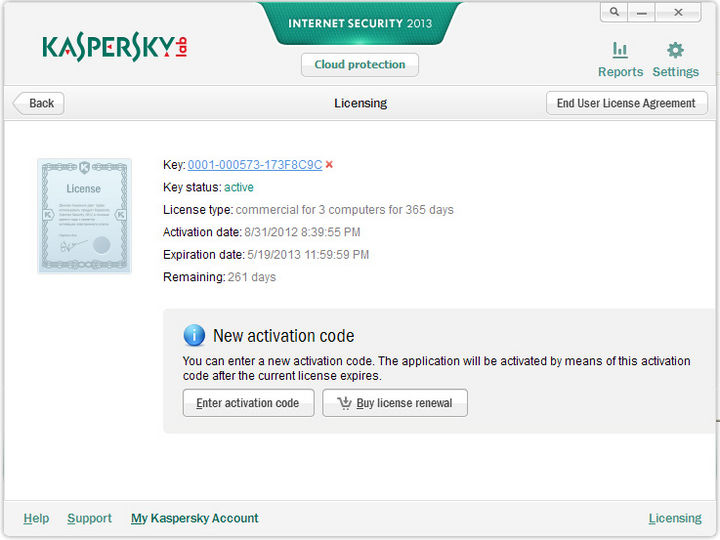
Như vậy là bạn đã active thành công Kaspersky Internet Security 2013. Và đây chính là thành quả của bạn.

Crack KIS 2013 - Hướng dẫn Crack kaspersky internet sercurity 2013 miễn phí 365 ngày sử dụng.

Chúc các bạn thành công !

Xu hướng xử dụng USB để boot ngày càng thịnh hành. Thực tế, khi đối mặt với các dòng laptop hay pc không có ổ đĩa thì thật là một khó khăn cho anh em kĩ thuật hoặc là các “vọc sĩ” tại gia. Mặc dù hiện nay trên mạng có rất nhiều bài viết hướng dẫn tạo usb boot, nhưng mình thấy vẫn có khá nhiều bạn vẫn chưa làm được. Vì vậy mình xin viết bài này để hướng dẫn những ai chưa làm được có thể tự tạo một chiếc usb boot cho riêng mình. Các bạn hãy làm theo các bước bên dưới thì chắc chắn sẽ thành công vì mình đã làm rất nhiều lần rồi nhé! Bắt tay nào.

Bước 1:   Tạo thuộc tính boot cho USB

Bước này sẽ format usb của bạn nên hãy copy hết dữ liệu của bạn lại nhé! Đầu tiên các bạn chạy phần mềm bootice. Tải tại đây

tao usb boot - hướng dẫn tạo usb boot bằng bootice

BOOTICE --> Chọn USB của bạn -> Parts Manage

tao usb boot - hướng dẫn tạo usb boot bằng bootice

Chọn ReFormat USB disk -> OK -> Close  để format usb của bạn trước khi tạo usb boot

tao usb boot - hướng dẫn tạo usb boot bằng bootice

Trở về giao diện chính các bạn chọn tiếp Process MBR


tao usb boot - hướng dẫn tạo usb boot bằng bootice

Chọn GRUP4DOS 0.4.5CXXX -> Install/config -> OK - > Close -> Exit


Vậy là đã xong phần thao tác trên bootice. Các bạn làm tiếp theo bước 2.

   2)   Tạo menu boot khi khởi động :

Tiếp theo  bạn tải 2 file menu.lst và grldr tại đây và  chép 2 file này vào usb .
Cuối cùng  chép thư mục HBCD từ đĩa Hiren’s Boot  vào usb là hoàn tất. Các bạn có thể tải thư mục HBCD tại đây.

Như vậy là bạn đã có 1 chiếc usb boot có thể sử dụng bất cứ khi nào  bạn cần mà không phải lo không có ổ CD. Chỉ cần khới động lại máy cấm usb vào và chiêm ngưởng thành quả!

Chúc các bạn thành công!


Svfu.Vn- Có tất cả những gì sinh viên Lâm Nghiệp cần